
Installation des collecteurs en mode silencieux
Dernière mise à jour – 08 octobre 2025
En plus de la Standard Outre le processus d'installation interactif de Collector, un mode d'installation « silencieux » non interactif est également disponible. Ce mode silencieux est pratique pour l'automatisation de l'installation, vous évitant ainsi de répondre manuellement aux questions concernant les informations d'utilisateur et de proxy.
Dans cet article, nous avons expliqué les étapes d'installation des collecteurs pour Windows et Linux. Nous vous recommandons de consulter l'article d'assistance. Installation des collecteurs pour comprendre tous les détails concernant l'installation du collecteur.
Installation des collecteurs Windows
Avant d'installer Windows Collectors, vous devez prendre en compte les points suivants :
- Veillez à spécifier que le collecteur doit s'exécuter en tant qu'utilisateur privilégié. À défaut, il sera installé et exécuté en tant que système local. Ce dernier risque de ne pas disposer des autorisations suffisantes pour surveiller à distance d'autres hôtes Windows.
- Veillez à ne pas insérer d'espace après un deux-points lorsque vous spécifiez les paramètres.
Par exemple, /p:'Ex@ml!eP@5Sw0rd' est acceptable mais /p: 'Ex@ml!eP@5Sw0rd' n'est pas. - Veillez à utiliser des guillemets simples si le mot de passe système ou le mot de passe proxy contient des caractères spéciaux. Par exemple : /p:'Mycroft+Holmes»
- Ces paramètres peuvent être transmis soit après le fichier .exe d'installation du collecteur, soit après l'URL d'installation de PowerShell (installation initiale ou complète). Assurez-vous que la fenêtre PowerShell est ouverte en mode Administrateur.
- Le paramètre /s: peut être inclus si la version de Collector est 30.102 ou supérieure.
Pour installer Windows Collectors en mode silencieux, suivez ces étapes :
- Dans votre portail LogicMonitor, accédez à Paramètres | Collecteurs | Ajouter | Collecteur.
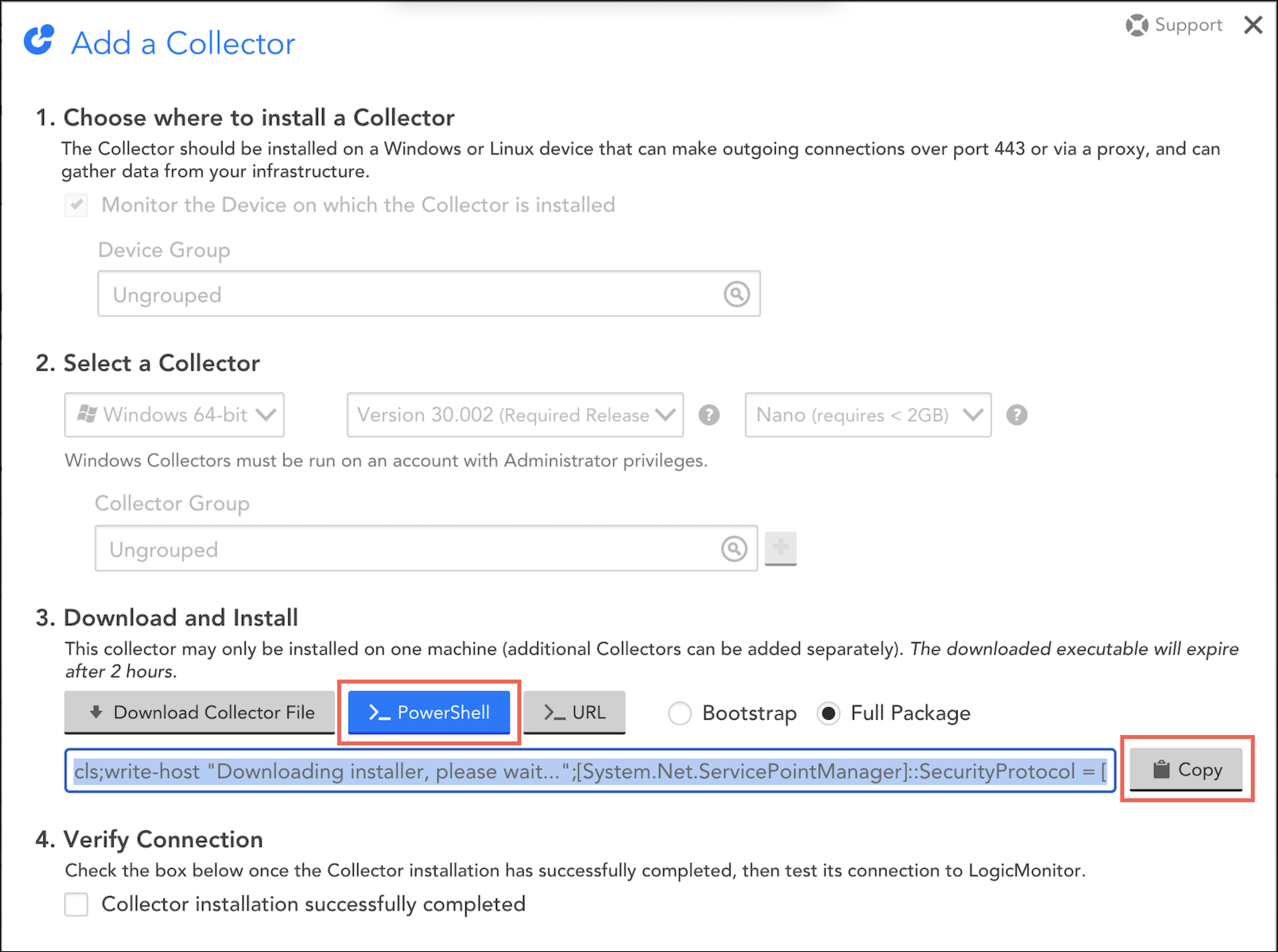
- Dans la boîte de dialogue Ajouter un collecteur, sélectionnez Windows 64 bits et spécifiez la version et les détails de la mémoire.
- Sélectionnez >_PowerShell et copiez l'URL PowerShell.
- Lancez PowerShell en mode Administrateur et collez l'URL copiée pour ajouter les paramètres.
[powershell URL or .exe] [/k] [/r:] [/d:] [/q] [/s:] [/a:] [/p:] [/m] [/PROXYHOST:] [/PROXYPORT:] [/PROXYUSER:] [/PROXYPASS:]Exemple :
LogicMonitorSetup_6207.exe /q /a:Administrator /p:'Mycroft+Holmes' /PROXYHOST:10.55.21.60 /PROXYPORT:3128 /PROXYUSER:SherlockHolmes /PROXYPASS:'221_B@BakerStreet'
Pour Windows Collector, les paramètres suivants sont pris en charge :
| Paramètre | Description |
| /q | Indique à l'installateur que l'installation doit être effectuée en mode silencieux. |
| /k | (Optionnel) Ignore les erreurs SSL lors du téléchargement d'un fichier. |
| /r : | (Facultatif) Définit le nombre de tentatives de téléchargement d'un fichier. Par défaut : 2 tentatives. |
| /ré: | (Facultatif) Indique le chemin d'installation du collecteur. Par défaut : C:\Program Files\LogicMonitor\Agent |
| /s : | (Optionnel) Permet d'installer des collecteurs de taille personnalisée (nano, petit, moyen, grand, très grand et double très grand). Par défaut, la taille du collecteur sélectionnée dans le portail Logicmonitor est utilisée. |
| /à: | (Facultatif) Indique le compte sous lequel le service Windows s'exécutera. Par défaut, il s'agit de LocalSystem. Le programme d'installation requiert un format Domaine\Utilisateur. Par exemple : /a:'Domaine\Utilisateur' |
| /p : | (Obligatoire si /a: est spécifié) Indique le mot de passe du compte utilisateur spécifié. Par exemple, /p:'p@$$w0rd' |
| /m | (Facultatif) Si cette option est activée, le programme d'installation ne vérifie pas si la mémoire physique totale répond à la configuration minimale requise. |
| /np | (Facultatif) Si cette option est activée, le programme d'installation n'installera pas le module Npcap. Npcap est un module de capture de paquets qui surveille les paquets bruts nécessaires à la détection NetScan. |
| /SOMME | (Facultatif) Lorsque vous utilisez /a: avec un compte non administrateur, si ce paramètre est défini, des autorisations sont attribuées à un compte non administrateur pour exécuter le collecteur. |
| /PROXYHOST : | (Facultatif) Indique l'adresse du serveur proxy. Par exemple : /PROXYHOST:« proxy.net » |
| /PROXYPORT : | (Facultatif) Indique le port du serveur proxy. |
| /PROXYUSER : | (Facultatif) Indique le nom d'utilisateur pour authentifier le serveur proxy, le cas échéant. |
| /PROXYPASS : | (Facultatif) Indique le mot de passe pour authentifier le serveur proxy, si nécessaire. |
Une fois l'installation terminée, un message confirmant la réussite de l'installation s'affiche sur le terminal PowerShell.

Installation des collecteurs Linux
Avant d'installer Linux Collectors, vous devez prendre en compte le point suivant :
- Ces paramètres fonctionnent aussi bien pour l'installation initiale que pour l'installation complète. Assurez-vous de rendre les fichiers binaires exécutables (avec la commande chmod) avant de passer les paramètres.
- Le paramètre -s peut être inclus si la version de Collector est 30.102 ou supérieure.
Pour installer Linux Collectors en mode silencieux, suivez ces étapes :
- Dans votre portail LogicMonitor, accédez à Paramètres | Collecteurs | Ajouter | Collecteur.
- Dans la boîte de dialogue Ajouter un collecteur, sélectionnez Linux-64 bits et spécifiez la version et les détails de la mémoire.
- Sélectionnez « Obtenir la commande cURL » et copiez l'URL.
- Dans le terminal, collez l'URL copiée et ajoutez les paramètres nécessaires à l'URL d'installation.
./LogicmonitorSetup123.bin [-n] [-h] [-y] [-m] [-s size] [-d install path] [-u install user] [-p proxyHost:port] [-U proxyUser] [-P proxyPass]Exemple :
sudo chmod +x LogicmonitorSetup123.bin
sudo ./LogicmonitorSetup123.bin -y -p 10.55.21.60:3128 -U SherlockHolmes -P 221BBakerStreet
Pour les collecteurs Linux, les paramètres suivants sont pris en charge :
| Paramètre | Description |
| -h | (Facultatif) Indique une aide. Affiche une liste des indicateurs, leurs valeurs par défaut et leurs options. |
| -n | (Facultatif) Affiche le numéro de version de la version Collector. |
| -y | (Facultatif) Installe le collecteur en mode silencieux (sans poser de questions). Valeur par défaut : false |
| -d | (Facultatif) Indique le chemin d'installation du collecteur. Par défaut = /usr/local/logicmonitor |
| -s | (Optionnel) Installe une taille de collecteur personnalisée (nano, petit, moyen, grand, très grand et double très grand). Par défaut, il utilise la taille du collecteur sélectionnée dans le portail Logicmonitor. |
| -u | (Facultatif) – Utilisateur d'installation ou root, par défaut logicmonitor. |
| -p | (Facultatif) – Indique le serveur proxy (proxyAddr:port) au format adresse:port. Par exemple : 127.0.0.1:8080 |
| -U | (Facultatif) Indique le nom d'utilisateur (proxyUser) pour authentifier le serveur proxy, le cas échéant. |
| -P | (Facultatif) Indique le mot de passe (proxyPass) pour authentifier le serveur proxy, si nécessaire. |
| -m | (Facultatif) Si cette option est activée, le programme d'installation ne vérifie pas si la mémoire physique totale répond à la configuration minimale requise. |
Une fois l'installation terminée, un message confirmant la réussite de l'installation s'affiche sur le terminal.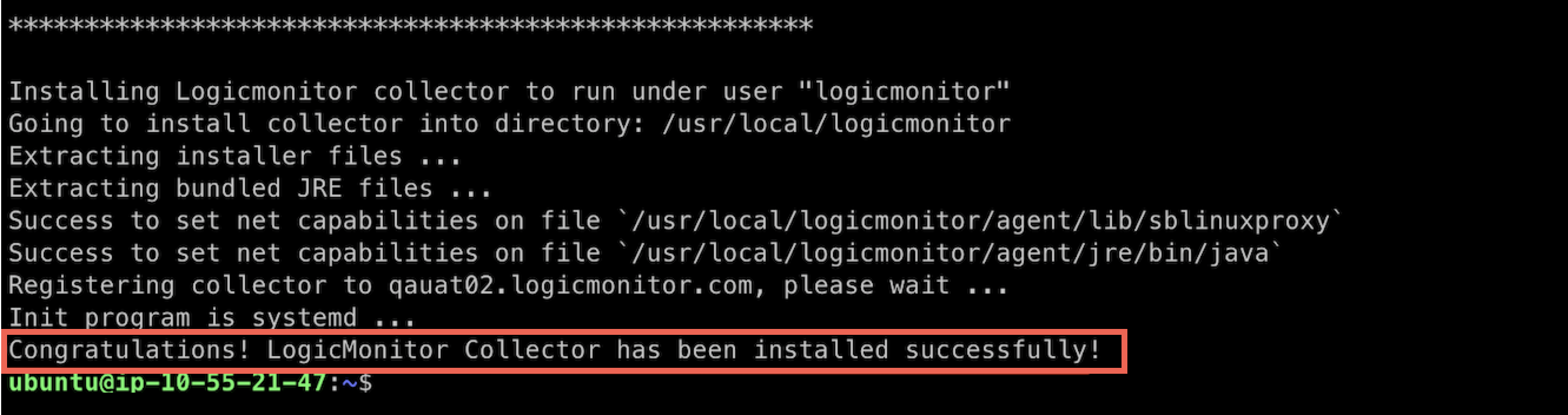
Vérification de l'installation
Les étapes pour vérifier l'installation sont similaires sous Windows et Linux.
Pour vérifier, suivez ces étapes :
- Dans la boîte de dialogue Ajouter un collecteur, sous 4. Vérifier la connexion, cochez la case Installation du collecteur terminée avec succès.
- Cliquez sur Vérifier la connexion.
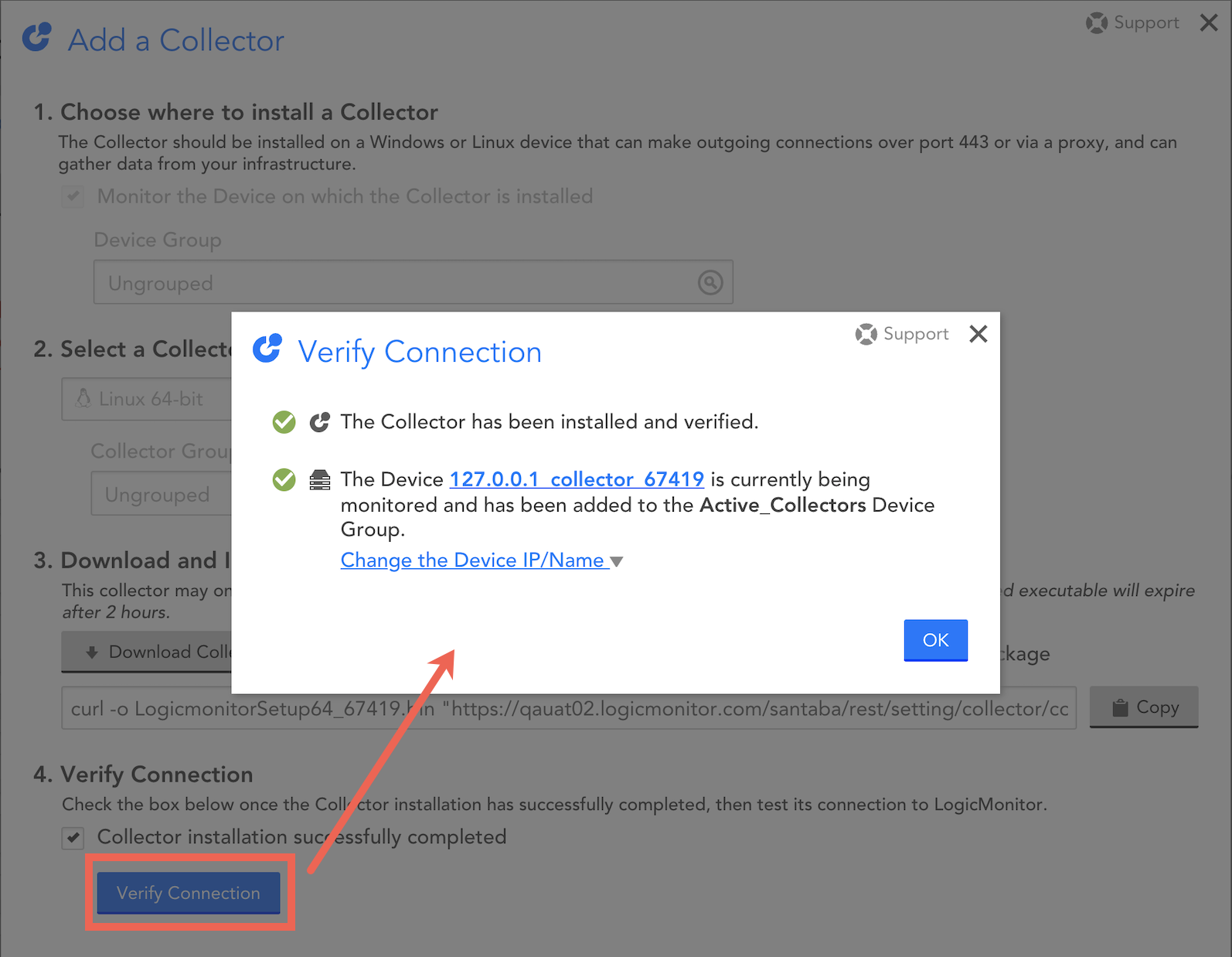
Un message contextuel confirmant la réussite de l'installation s'affiche. Ce message indique que le collecteur est connecté à votre portail.
